
La pianificazione è eseguibile in 2 differenti sezioni:
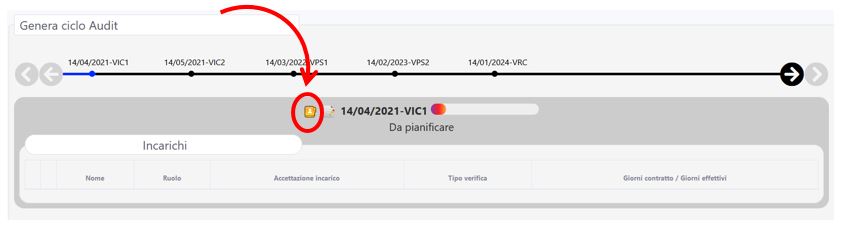
1-All’interno della commessa
2- Dalla sezione Pianificazione
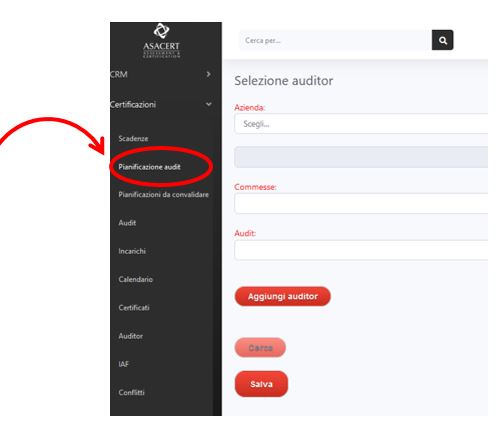
Le operazioni da eseguire sono le stesse per entrambe le sezioni:
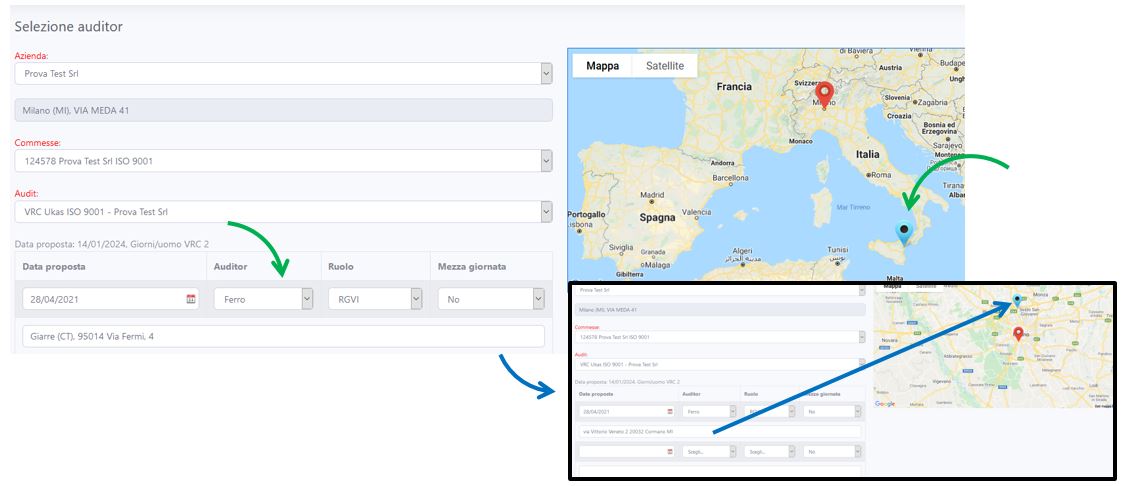
1) Selezionare l’Azienda (di cui compare indirizzo e pallino rosso nella mappa), la commessa e il tipo di audit.
NB: nella pianificazione che si esegue dalla timeline alcune info sono precompilate perché ci troviamo già dentro la commessa di un determinato cliente.
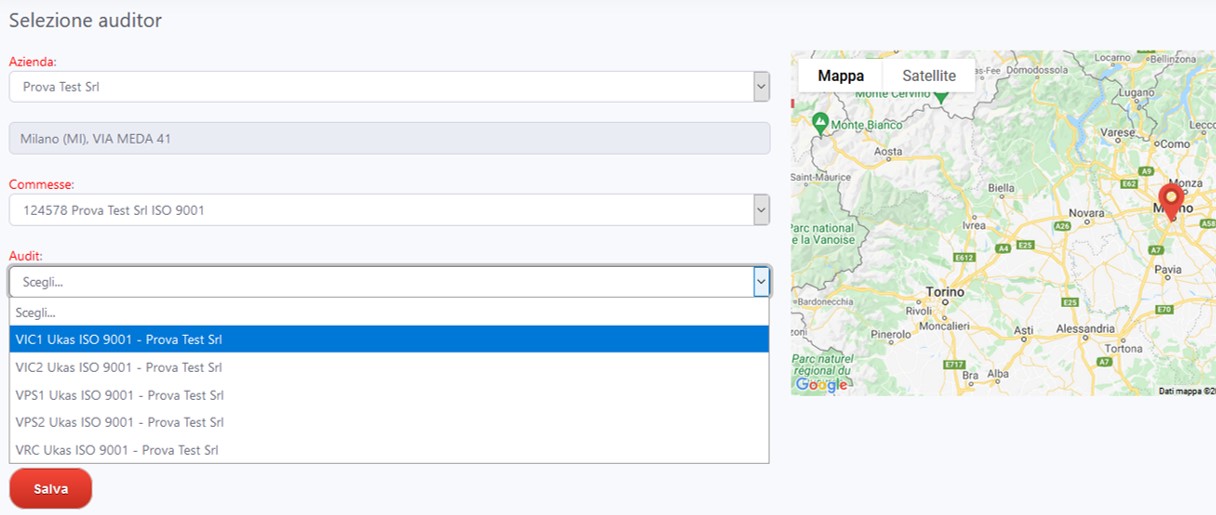
2) Selezionando il tipo di Audit da pianificare compaiono la data proposta da Timeline (solo per ns info) e la durata dell’audit secondo il contratto.
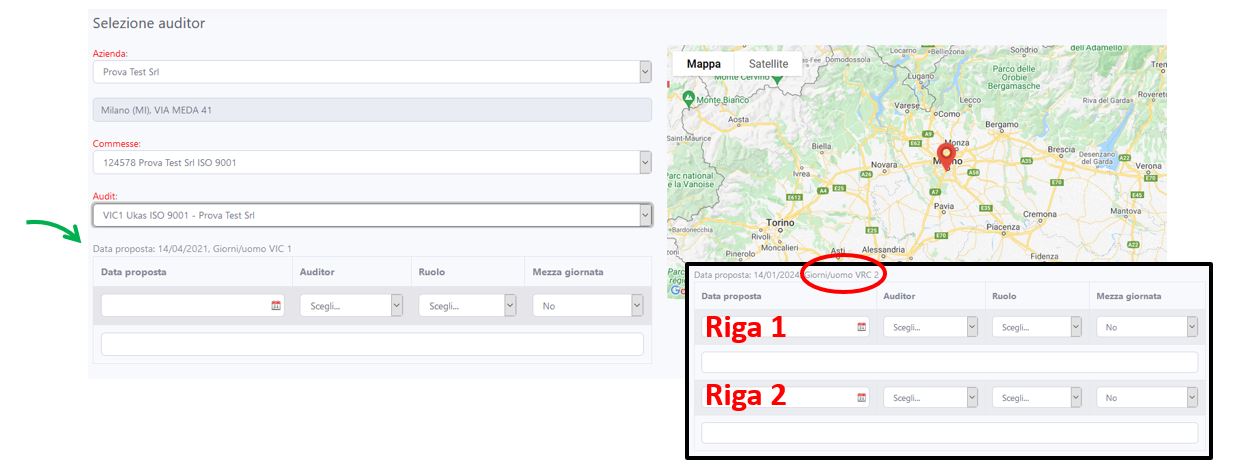
3) Selezionando l’Auditor compare il suo indirizzo e sulla mappa vedremo un puntino azzurro.
NB: si devono selezionare tutte le caselle (Data, Auditor, Ruolo) e poi cliccare sul tasto CERCA presente sotto affinché compaia il puntino nella mappa.
Non compare subito alla selezione dell’auditor.
L’indirizzo dell’auditor che compare automaticamente è quello a lui associato nel suo profilo ma si può cambiare manualmente in caso l’auditor si trovasse altrove. Es: cambiando da Via Fermi 4 alla sede ASACERT, il pallino blu si sposta.
Specifiche
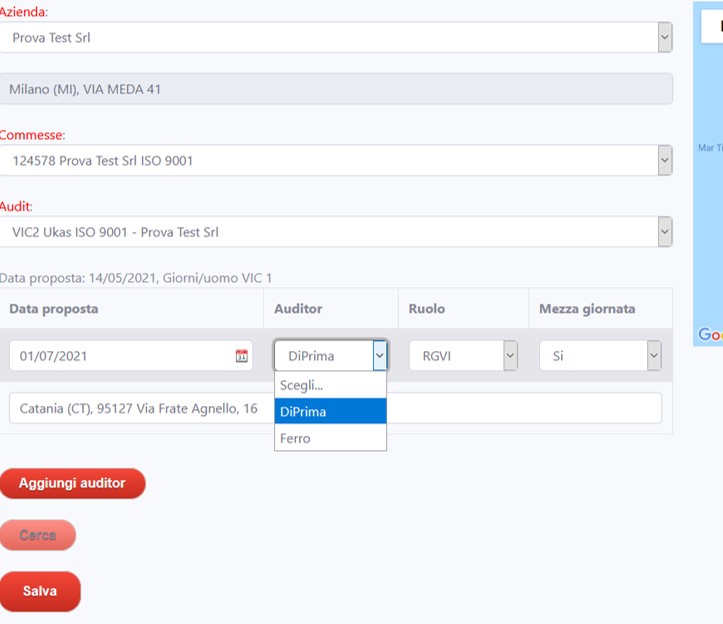
Nel menu Auditor avremo solo gli auditor con le seguenti caratteristiche:
• Che non creano conflitti con la società di partner associata
• Qualificati per quella norma e quel settore
• Disponibili nella giornata prescelta
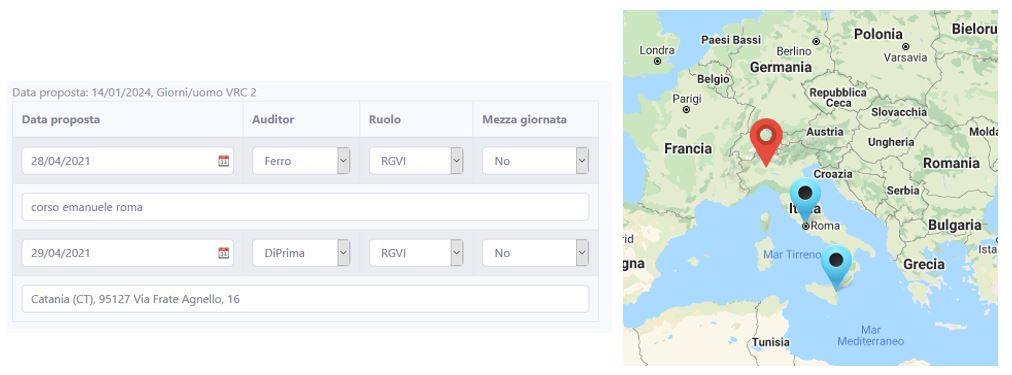
Selezionando più Auditor sulla mappa avremo più pallini blu
NB: si devono selezionare tutte le caselle (Data, Auditor, Ruolo) e poi cliccare sul tasto CERCA presente sotto affinché compaia il puntino nella mappa.
Non compare subito alla selezione dell’auditor.
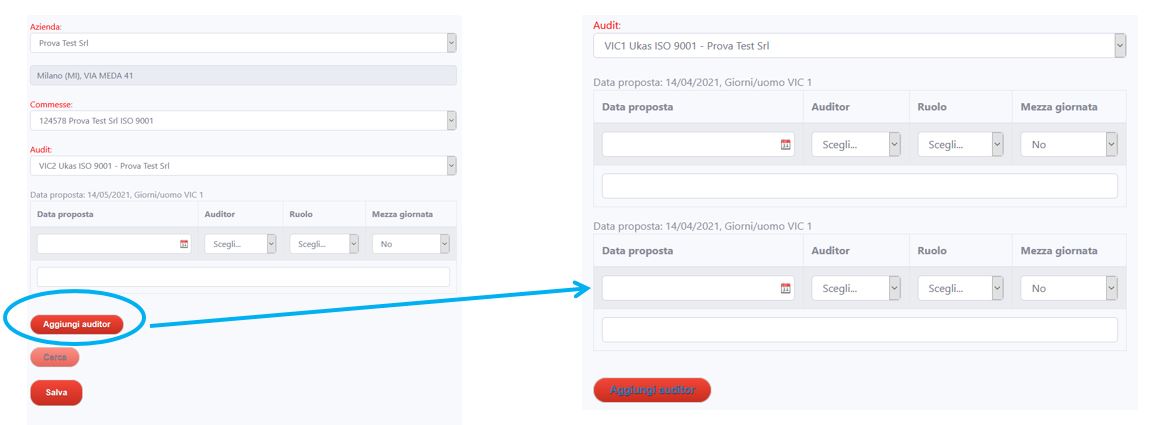
Indipendentemente dal numero di righe compilabili che compaiono a sistema, è possibile incaricare più auditor per la stessa giornata, cliccando sul tasto aggiungi auditor in basso.
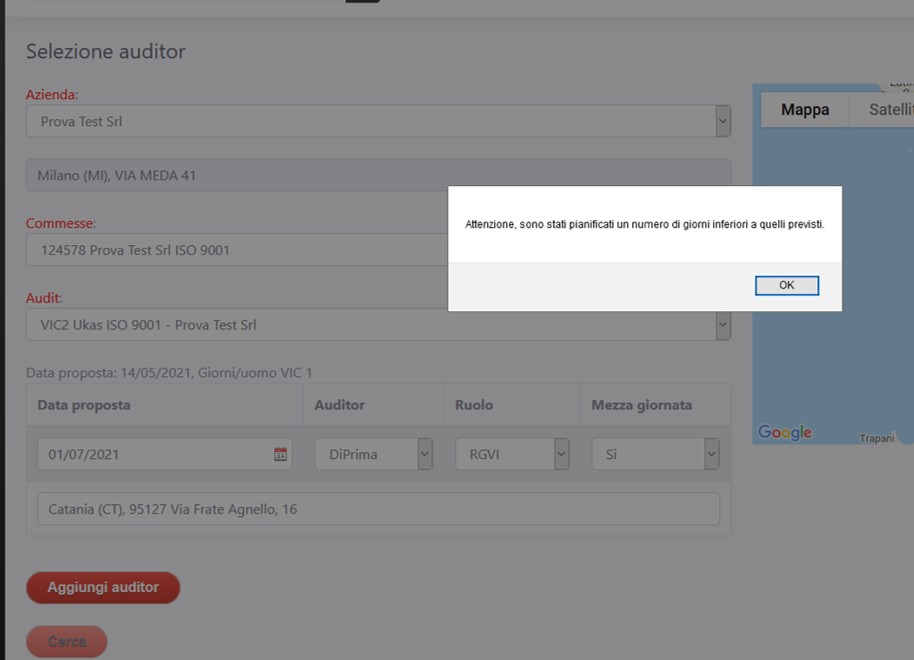
Se il contratto prevede lo svolgimento di 1 giorno di verifica e si prova a salvare la pianificazione avendo inserito solo mezza giornata: avremo un messaggio di errore «Attenzione, sono stati pianificati un numero di giorni inferiori a quelli previsti»
4) Cliccando su Salva il processo si conclude ed è possibile procedere con l’incarico
Asacert - Assessment & Certification | P. IVA 04484450962
